2012/12/31

Ubuntu  Bolg や facebook などで写真を公開する前に

画像に付随する個人情報

デジカメなどで撮影した写真には画像の他に様々な個人情報が記録されている。それらの情報はExif情報といって,その中には撮影日時や時にはGPSに基づく位置情報などが含まれている。

Exif情報の例

だから、写真をそのままBlogなどアップすると、位置情報から住んでいるところなどを特定されかねない。写真をBlogなどアップする場合には画像の大きさと種類以外は削除しておいたほうが良い。

 画像から個人情報を削除

デジタルカメラなどで撮影した写真から個人情報(Exif情報)を削除するにはそのためのプログラムが必要だ。Ubuntu なら jhead というExif情報を編集するソフトウェアがある。これは端末からコマンドを入力して使用するソフトウェアだが、Exif情報を削除するのが主な目的なら大して面倒でもない。むしろ余計な事をする必要がないだけ楽かもしれない。

jhead のダウンロードとインストール

Ubuntu の場合にはソフトウェアセンターから”jhead”で検索するとすぐに見つかる。見つかったらインストールをクリックするだけでいい。このプログラムは小さいのでダウンドードはすぐに終わる。

jhead の使い方

 ここではExif情報を削除する方法を紹介する。
 端末を起動する。(端末の機動の仕方は端末についてを参照)
 Exif情報を削除したい画像が保存されているフォルダに移動する。
 移動したら
  jhead -purejpg ファイル名
 と入力する。(”ファイル名”のところに削除したい画像名を入力する。)
これで jhead が起動して指定した画像のExif情報を削除してくれる。
また、
  jhead -purejpg *
とすると(ファイル名のところに” * ”とすると)、フォルダ内の全ての画像のExif情報を削除してくれる。
さらに、
  jhead -purejpg */*
とすると(ファイル名のところに” */* ”とすると)、フォルダ内の全ての画像のExif情報と、サブフォルダ内の画像のExif情報を削除してくれる。

 ここではExif情報を削除する以外の使い方についてはマニュアルにかいてある。
マニュアルは端末から
  jhead -h
 と入力すると出てくる。

使い方の例

 いま、例として
  ホームフォルダ内に”pictures”という名前のフォルダがあり,
  そこに”ex.jpg”という名前の画像が保存されていて,
  この画像のEXIF情報を削除する
とする。

  端末を起動する。

端末を起動したところ

  起動したら
   cd pictures
  と、入力してEnterキーを押す。 (”pictures”という名前のフォルダ内に移動する。)

cd pictures と入力したところ

Enterキーを押したところ ”pictures”という名前のフォルダ内に移動している。
次に
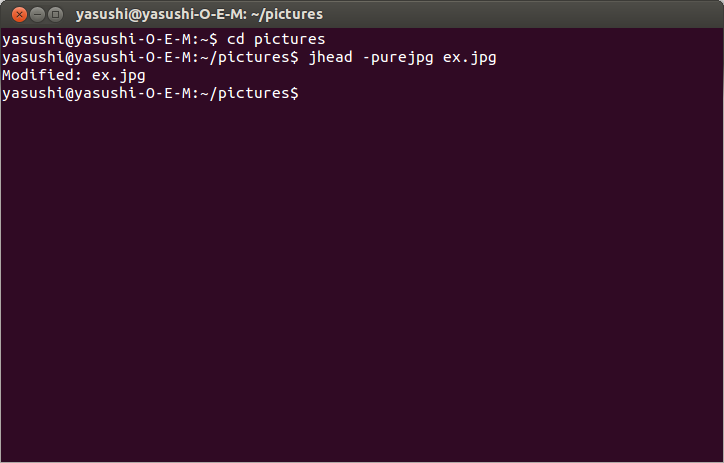
   jhead -purejpg ex.jpg
  と、入力してEnterキーを押す。 (”ex.jpg”名前の写真のExif情報を全て削除する。)

jhead -purejpg ex.jpg と入力したところ
Enterキーを押したところ Exif情報を編集したファイル名が出ている。 
ex.jpg を右クリックし → プロパティーをクリック → 画像という名前のタブをクリックして確認すると


ご覧のとおり、画像の種類と大きさ以外のExif情報が全て削除されている。

参考

http://ja.wikipedia.org/wiki/Exchangeable_image_file_format

http://tomono.eleho.net/2010/12/05/23/

2012/12/25

Ubuntu  LibreOffice Mathで数式

要約

LibreOffice Math では(定)積分記号を記述するコマンドが用意されていない。

対策

(定)積分記号のコマンド

int ^{<?>}_{<?>}{<?>}

と、手動で入力する。ここで、最初の<?>に上限、2番目の<?>に下限、3番目の<?>に積分する関数を記述すればいい。


f(x)を [a, b] で積分する場合は

int ^{b}_{a}{f(x)}

と、入力すればいい。すると


と出力される。

問題

LibreOffice 3.5.4.2 では下限の位置が不定積分記号からちょっと離れすぎている。下限の値が上限の値の真下に来てしまっている。これは既知の問題らしい。今後の改善に期待。


詳細

LibreOffice writer での数式、記号の表現力

LibreOffice の writer を使って文書を作成するとき、数式の記述に困ることがあった。
四則演算、等号,不等号程度なら問題はなかったが、2乗とか、または身近な所では分数の表記に困った。これも最近では大分改善されて使いやすくなった。

今ではLibreOffice 3.5.4.2 なら

  集合や集合演算記号:  ∈、∋、⊂、⊃、∩、∪
  論理記号:  ∀∃∧∨¬⇒⇔
  2乗、3乗:  x²、x³
  単位記号:  ㎎、㎏、㎜、㎝、㎞、㎡

なども”記号や特殊文字”として登録されている。


writer + math での数式、記号の表現向上

しかし、分数や根号、負の累乗は

  2/3、√2、x¯²

などとなってしまい,十分でない。また、指数は0、1、2、3とその組み合わせしか使えない。
そういう時には Math を使って書くとよい。writer から Math を起動するにはメニューバーから

  挿入→オブジェクト→数式

と進めばよい。すると画面下の方に数式を書くウィンドウが現れる。次に再びメニューバーから

   表示を選択して,要素にチェックを入れる。(左クリック)

この要素から必要な記号を選択すればよい。これで分数や根号、負の累乗も


と表記出来る。二次方程式の解の公式も


と、綺麗に出力出来る。ここで変数のフォントを Times New Roman にしておくと


のように x が数学で用いる表記 x になる。変数のフォントの変更は

 - Math を起動した状態から 書式→フォンとの種類 と選択する。
 - 出てきたウィンドウの中の 変更 → 変数 と、クリック
 - 出てきたウィンドウの中から Times New Roman を選択して斜体にチェックを入れたらOKをクリック
 - ウィンドウの中の標準をクリックしてOKをクリック

これでOK。
また、点列の和


や、不定積分


なども問題なく書ける。


writer + math での(定)積分記号

しかし、微積分学の基本定理のように定積分記号を使う場合には2つの問題がある。

1. 用意されている要素の組み合わせだけでは(定)積分記号の上端と下端がうまく表現できない。
 そこで、要素から選択した後,手動での修正が必要になる。その手順は

  - 要素の中から不定積分記号、下端、上端をこの順番でクリック

    int <?>^{<?>}_{<?>}

   -最初の <?> を消去

    int ^{<?>}_{<?>}

  - 最後に {<?>} を付け加える。

     int ^{<?>}_{<?>}{<?>}

 これで(定)積分記号を扱える。 

2. 上記のコマンドから入力しても、下端の位置が不定積分記号からちょっと離れすぎている。
 

 これは既知の問題らしい。今後の改善に期待しよう。

2012/11/24

Ubuntu  プリンターの設定

Ubuntu をインストールしたPCでプリンターを使い場合、以前よりずっと多くの機種に対応するようになった。特に Ubuntu で cups (Unix系OS で使われている印刷システム) が採用されてからはほぼ全てのプリンターが使えるようになった。(参考:5)尚,個々ののプリンターが Ubuntu (Linux) で使用可能かどうかについては 参考:1~4 で調べることが出来る。

cups ではプリンターが直接PCに接続されている場合もネットワークに接続されている場合も同じように設定出来る。いずれの場合にもまずPCないしはネットワークにプリンターを接続してから電源を入れる必要がある。 (参考:6)  

プリンターが直接PCに接続されている場合にはすぐに自動認識される。ネットワークに接続されている場合でも、プリンター、ないしはプリンターサーバーが共有に設定されていればやはり自動認識してくれる。したがって、ネットワークに接続されているプリンターが自動認識されないときに手動で設定すればいいということだ。(参考:6) 

ここではプリンターが

 1. 直接PCにつながっている場合
 2. 他のPCにつながっている場合
 3. プリンターサーバーを通してネットワークにつながっている場合
 4. シリアルポートでPCにつながっている場合

についてまとめてある。いずれの場合も異なるのはプリンターの検出のところだけだ。なお、3の ”プリンターサーバーを通してネットワークにつながっている場合”には自動認識されないことが起こりやすいので、手動での設定の仕方を書いてある。

プリンターの設定


1. プリンターの電源を入れる。
2. システムメニュー(画面右上)よりプリンターを選択


3. 出てきたウィンドウのメニューから追加を選択


4. プリンターの検出

その1 プリンターが直接PCにUSBケーブルでつながっている場合


 4-1. あたらしいウィンドウが出てきてプリンターが検出され,その結果が右下の方に出力される。


 4-2. 候補の中からUSBを選択して、”進む”をクリック


   ”5.”へ進む。


その2 プリンターが他のPCにUSBケーブルでつながっている場合

 ここではsambaがインストールされている場合について説明します。

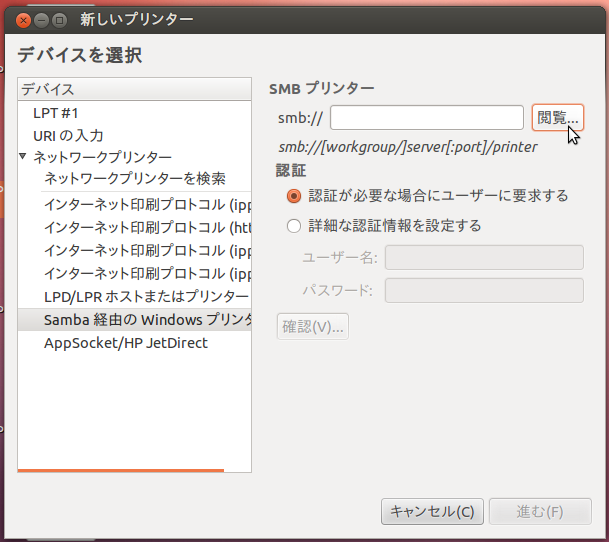
 4-1. あたらしいウィンドウが出てきたらネットワークプリンターをクリックして”samba 経由の
    windows プリンター”を選択。


 4-2. 右側の”閲覧”をクリックする。


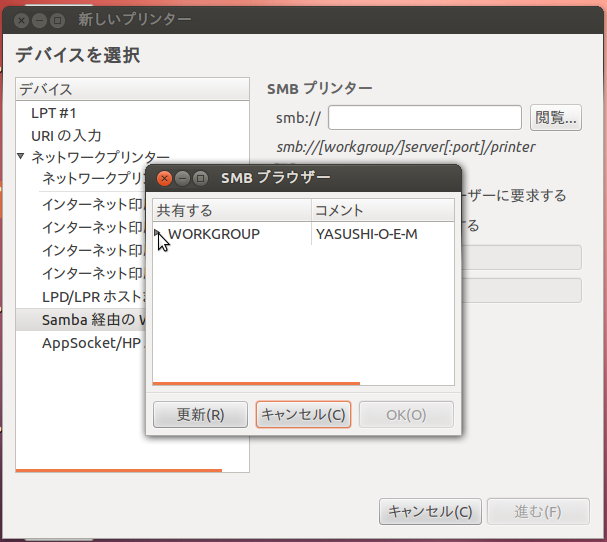
 4-3. 出てきた中から workgroup名 (下の例ではWORKGROUP)を選択(左側の三角を
             クリック)


 4-4. プリンターがつながっているPCを選択(下の例ではYASUSHI-DESKTOP)


 4-5. プリンターを選択して”OK”をクリック。(下の例ではPSC-1400-series)


 4-6. 4の画面に戻るので,ここで”進む”をクリック。


   ”5.”へ進む。


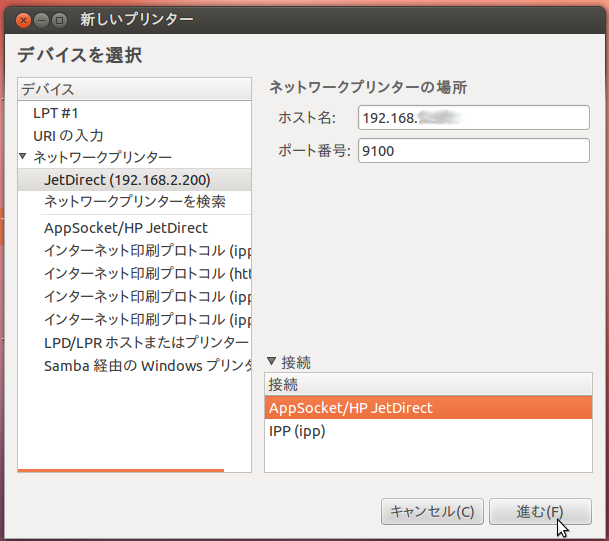
その3 プリンターがプリンターサーバーを通してネットワークにつながっている場合

 4-1. あたらしいウィンドウが出てきてプリンターの検出が始まるので、終わるまで待つ。


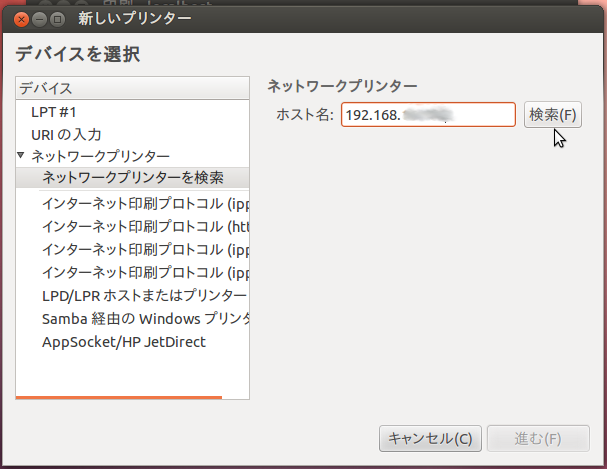
 4-2. プリンターが検出されなかったらネットワークプリンターを選択して”ネットワークプリンター
    を検索”をクリック。


 4-3. すると右側にホスト名の記入欄が現れるので,プリンターサーバーのアドレスを入れて
    ”検索”をクリック。


 4-4. 右下に”接続”という欄が出てくるので、その中から接続したいプリンターを選択して"進む"
    をクリック(ここではHP製なので AppSocket/HP JetDirect を選択する)


   ”5.”へ進む。


その4 プリンターがPCにシリアルポートでつながっている場合

 4-1. あたらしいウィンドウが出てきたら”LPT #1”を選択して”進む”をクリック


5. プリンターのメーカー(HP製のプリンターの場合の例)を選択して”進む”をクリック。


6. プリンターのモデル(左側)とドライバー(右側)を選択。(PSC 1400 の場合の例)
 ドライバーはどれでもいいと思うが,cupsという文字が入っているドライバーがあればそれが
 いいのではないかと思う。


7. 利用可能なオプションが示されたら、選択する場合にはチェックを入れて”進を”クリック、または何もせずそのまま”進む”をクリック。
8. プリンター名(必須)を入れて”摘要”をクリック。名前は自由に決めてよい。(”説明”や”場所”は
     任意)


9. テストページを印刷するかと聞かれる。”キャンセル”か”テストページの印刷”を選択して終了


参考

 1. プリンター動作報告

 2. Printers

 3. Printers in Ubuntu

 4. Printer List

 5. Common Unix Printing System

 6. Wiki / CUPS

 7. Ubuntu でプリンターを使うには

 8. CUPS 1.5.3

 9. CUPS でネットワークに接続されているプリンターを使うには

2012/11/20

Ubuntu  プリントサーバー(Planex Mini-101MG)の設定

自宅で何かを印刷する場合,プリンターをPCに接続して設定すればいい。設定のしかたはプリンター付属のマニュアルに丁寧に書いてある。

しかし、複数のPCを所有していて,それらでプリンターを共有したい時がある。

この場合もっとも簡単なのは、それぞれのPCにプリンターの設定をしておいて,毎回ケーブルを繋ぎかえることだ。しかし、いちいち繋ぎかえるのは煩雑だし,距離が長くなるとそれも難しくなる。

この様な場合にはLANを通して共有するといい。それには
 A.1台のPCにプリンターを接続しておいて、LANを通して他のPCと共有する。
 B.プリントサーバーを設置して、LANを通して全てのPCと共有する。
という方法がある。
Aの方法だと設定するだけでいいが、プリンターをつないだPCは常に稼働しておく必要がある。Bの方法だとPCの電源を落しても問題ないが、プリントサーバーが必要だ。

うちの場合には常時稼働を前提にPCを組んでいないので、プリントサーバーを導入した。
導入したプリントサーバーはプラネックスのMini-101MG。
決め手は値段と Linux にも対応していると明記してあったから。

設定は Windows の場合には Setup-Utility から設定できるが,その他のOSではWebブラウザから行なう。なお,設定は有線LANから行なう.

プリントサーバーの接続

 1. プリントサーバーの電源を切った状態でネットワークへ接続する。
 2. プリンターの電源を切った状態でプリンターとプリントサーバーをUSBケーブルで接続する。
 3. プリントサーバーへACアダプターを接続後、ACアダプターをコンセントへ接続する。
 4. プリンターの電源を入れる.

プリントサーバーの設定

 1. WebブラウザからURLを入力する。(デフォルトの設定では 192.168.1.1  
 2. ユーザー名とパスワードを入力する。
    ユーザー名 admin
    パスワード 0000 
 3. プリントサーバ名を指定する。
 4. 無線LANの設定
    暗号化設定:  接続したいネットワークの環境(自宅のルーターの設定)に合わせる。
    サイトサーベイ: 接続したいネットワーク名(自宅のネットワーク名)を選択
 5. TCP/IPの設定
    IPアドレス,サブネットマスクを指定する。これは接続したいネットワークの環境(自宅の
    ルーターの設定)に合わせて設定する。サブネットマスクは 255.255.255.0であることが
    多い。
    デフォルトゲートウェイは 0.0.0.0 
    DHCPサーバ機能 無効 

 注意点

プラネックスのMini-101MGには以下のような癖がある。

 - 途中で印刷を中断するとハングアップすることがある。
   この場合には一度プリンターサーバーの電源を切って、しばらく待たなければならない。

 - 稼働中にプリンターのスイッチを切ると、その後プリンターのスイッチを入れても認識しない。
   この場合にはプリンターサー バーを再起動しなければならない。 


総括

最近はサーバー機能を持ったルーターや、無線LAN機能を持ったプリンターがある。また、デバイスサーバーも出回ってきている。特にNASの利用を考えるならデバイスサーバーの方が向いているだろう.     

2012/10/14

Ubuntu  動画ファイルの形式変換

YouTubeなどからファイル(動画)をダウンロードしてくると,多くの場合そのファイルはflv形式であるようです。このファイルを Ubuntu で様々なファイル形式に変換するにはいくつかの方法があります。

1. ffmpeg を使って変換する。


ffmpeg はLinux系で動画を変換するソフトウェアの一つで,コマンドラインから入力します。
なれるにはある程度時間はかかりますが,かなりのことが出来ます。

インストール 

 Ubuntu  ffmpeg のインストール方法
にまとめておきました。

使い方

 サンプルを参考に練習するには
 が参考になるでしょう。
 
使い方を知るには
  ffmpeg 使い方

 が程よくまとまっていて参考になります。

 詳しい使い方については
  http://fixedpoint.jp/ffmpeg/ffmpeg-doc.html
 が参考になります。


2. FirefoxのDownloadHelperを使って変換する。


flv形式のファイルをmp4形式、avi形式及び、mov形式変換するのであればFirefoxのDownloadHelperで変換することができます。

準備

 1. ffmpeg をインストール
   参考:Ubuntu  ffmpeg のインストール方法

 2. コンバーターに ffmpeg を指定
  - FireFox のツール → アドオン から DownloadHelperの設定 を選んで 設定 をクリック。
  - 自動変換 のタブを 選択し、自動変換の有効化にチェックを入れる。
  - コンバータに FFMpeg を選択し、その右横の空欄に/usr/local/bin/ffmpeg と、書き込む。

使い方

 1. メニューバーにあるDownloadHelperを右クリックする。
 2. 出てきたメニューから動画を変換を選択する。("変換されるファイル"というウィンドウが出る。)
 3. 出てきたウィンドウから,変換したいflv形式のファイルを選択し、開くをクリックする。
 4.  すると、”converterオプション”というウィンドウが出てくるので,変換したいファイル形式を選んでOKをクリックする。

参考 FirefoxのDownloadHelperでYoutubeの動画をmp4でダウンロードする。


3. VLCメディアプレーヤーを使って変換する。


flv形式のファイルをwmv形式に変換するのに使用しましたが,入力出力共にかなりの形式に対応しているようです。

 インストール

 UbuntuソフトウェアセンターからVLCで検索し、VLCメディアプレーヤーを選んでインストールをクリックする。

使い方

VLC Media Player に詳しく出ています。


4. Avidemuxを使って変換をする。


2012/10/12

ubuntu その13  ubuntu 10.10 にアップグレードしたらテキストモードになってしまった

Ubuntu9.04 に LXDE を導入後、電源を交換してCPUを500MHzから1GHzに取り替えた
これで推奨最小システム要件を満たすようになったので,また Gnome, つまり Ubuntu を使うようになった。その後は 9.04 → 9.10 → 10.04 と順調にグレードアップして使っていた。

ところが、10.04 から 10.10 にグレードアップしたら、デスクトップが立ち上がらずにテキストモードの入力画面になってしまった。ネットで最新のカーネルをインストールする解決策を見つけたが,グラフィックが異なる。そこで、Ubuntuの日本語フォーラムに投稿した。

今回はそのフォーラムで教えていただきながら解決していった内容を整理しておきたいと思う。

症状

Ubuntu10.04 を 10.10 にアップグレードしたら入力画面がテキストモードになってしまった。
ctrl + alt + F7でも
*Checking battery state...
でカーソルが画面の右端で点滅してGnomeには戻らない。

システム要件

    CPU  1GHz
    memory 512MB
    HDD     40GB
    Motherboard   K7S5A
    Graphic Board   nVidia Corporation NV11DDR [GeForce2 MX200]
    モニタ Benq FP91G+


解決までの詳細

以下のコマンドを実行(Gnome を一度停止してから再度スタート)

$ sudo gdm stop
$ sudo gdm start

結果は

**(gmd-binary:1383):WARNING**:Failed to quire org.gnome.DisplayManager
**(gmd-binary:1383):WARNING**:Could not acuire name;builing out

次に以下のコマンドを実行(画面表示に関してのエラーをリストアップ)

$  grep '(EE)' /var/log/Xorg.0.log

結果は

     (WW) warning, (EE) error, (NI) not implemented, (??) unknown
[   20.393] (EE) NV: Kernel modesetting driver in uese, refusing to load
[   20.393] (EE) No devices deteched.

Gnome は動いているようだが,グラフィックドライバに問題がありそうだ。

ここで再起動と同時にEscキーを連打してgrubの起動メニューを表示させる。eを押して grubの編集画面に入り、linux行の最後の方にある

quiet splash

という部分に、nomodesetを追記して、

quiet splash nomodeset

とする。 これで再起動したが,入力画面はテキストモードのままだった。

もう一度再起動し, 同時にEscキーを連打してgrubの起動メニューを表示させる。 ここで古いカーネル(Kernel-2.6.31-21-generic)を選択してみると Gnome が正常に動き出した。しかし、これより新しいカーネルではやはり動かない。

再び再起動し、古いカーネルを選択する。端末から
gksudo gedit /etc/X11/xorg.conf
を実行して xorg.conf ファイルを以下のように編集する。
Section "Device"
        Identifier      "Configured Video Device"
        Driver          "nv"
EndSection

Section "Monitor"
        Identifier      "Configured Monitor"
EndSection

Section "Screen"
        Identifier      "Default Screen"
        Monitor         "Configured Monitor"
        Device          "Configured Video Device"
EndSection
しかし、状況に大きな変化なし。次にもう一度端末から
gksudo gedit /etc/X11/xorg.conf
を実行して xorg.conf ファイルを以下のように編集する。
Section "Device"
        Identifier      "Configured Video Device"
        Driver          "vesa"
EndSection

Section "Monitor"
        Identifier      "Configured Monitor"
EndSection

Section "Screen"
        Identifier      "Default Screen"
        Monitor         "Configured Monitor"
        Device          "Configured Video Device"
EndSection
それでも、状況に大きな変化なし。
正解は Driver を"nouveau"もしくは"fbdev"に指定する事だった。
つまり、端末から

gksudo gedit /etc/X11/xorg.conf

を実行して xorg.conf ファイルを以下のように編集する。

Section "Device"
        Identifier      "Configured Video Device"
        Driver          "nouveau"
EndSection

Section "Monitor"
        Identifier      "Configured Monitor"
EndSection

Section "Screen"
        Identifier      "Default Screen"
        Monitor         "Configured Monitor"
        Device          "Configured Video Device"
EndSection
または、
Section "Device"
        Identifier      "Configured Video Device"
        Driver          "fbdev"
EndSection

Section "Monitor"
        Identifier      "Configured Monitor"
EndSection

Section "Screen"
        Identifier      "Default Screen"
        Monitor         "Configured Monitor"
        Device          "Configured Video Device"
EndSection
これで Gnome が立ち上がって、GUI が使えるようになった。
 

原因

Ubuntu10.10 にグレードアップしたら Gnome が立ち上がらなくなったのには(テキストモードになってしまったのには)、Xorg と KMS が関係していた。

XorgX Window System)とはほとんどのLinux系のOS上で入出力を制御しているプログラムだ。Ubuntu系で使われているデスクトップ環境すなわち Gnome, Xfce, KDE のしたではこの Xorg が動いている。(参考:1)

KMSKernel mode-setting)とはカーネルがモニターの解像度、周波数と色深度を設定したり,変更したりする役割を担うという事を意味している。(参考:2)

KMS は Linux の機能として Kernel-2.6.29 から導入された。(参考:3)これは Ubuntu9.04 がリリースされたときのカーネルのバージョンは 2.6.28 で(参照:4)、Ubuntu9.10 がリリースされたときのカーネルのバージョンが 2.6.31 だから(参照:5)、Ubuntu では 9.10 で始めてKMSが導入されたことになる。しかし,この時はまだオプションとしての機能であり(参照:6),標準機能になったのは 10.04 からだ(参照:7)

Ubuntu10.04 ではKMSが標準で有効になっている。KMS が有効だと,それ以前のビデオドライバーの多くが作動しない。nVidia製のビデオカードに対応するドライバーでは、navidia(nVidia社純正), navidiafb, rivafb がこれにあたる。(参照:8)また、vesa, nv も動作しない。(参照:9)

Ubuntu10.04 ではKMSをサポートする nouveau が、nVidiaハードウェア向けの標準ビデオドライバととして採用された。同時に Xorg の方で nVidia純正のドライバーのうち、nvidia-current (190.53)、nvidia-173nvidia-96 の3つもサポートするようになった。(参照:10)

XorgがサポートするようになったnVidia純正のドライバー nvidia-96 があれば使用しているグラフィックボード GeForce2 MX200 を利用できる。(参照:11)この事から、 GeForce2 MX200 は nvidia-96 を使っては正常に機能していたようだ。

しかし、Ubuntu10.10 では採用している Xorg のバージョンが上がり,nvidia-173,nvidia-96とは互換性がなくなった。(参照:12)

そこでnVidia製のビデオカードを利用するには上記のように xorg.conf で、nVidiaハードウェア向けの標準ビデオドライバーである nouveau を指定する必要があったということだった。
  

参考

1. X Window System

 2. Kernel mode-setting
 
 3. http://wiki.debian.org/KernelModesetting

 4. https://wiki.ubuntulinux.jp/Develop/Jaunty/TechnicalOverview

 5. https://wiki.ubuntulinux.jp/Develop/Karmic/TechnicalOverview 

 6. https://wiki.ubuntu.com/KarmicKoala/ReleaseNotes/ja 

 7. https://wiki.ubuntu.com/LucidLynx/ReleaseNotes/ja

 8. http://nouveau.freedesktop.org/wiki/KernelModeSetting

 9. http://wiki.debian.org/KernelModesetting#nVidia_GfxCards

 10. https://wiki.ubuntulinux.jp/Develop/Lucid/TechnicalOverview  

 11. http://www.nvidia.com/object/IO_32667.html 

 12. https://wiki.ubuntu.com/MaverickMeerkat/ReleaseNotes/ja/

2012/10/11

Ubuntu その12 SIS630 comp. bus not detected, module not inserted

あれは確か1号機にインストールしてある Lubuntu 11.04 を11.10 にアップグレートした後あたりからだったと思う。電源を投入後で Lubuntu11.10 が立ち上がる前のまだ黒い画面のところで

[6桁の数字] SIS630 comp. bus not detected, module not inserted.

というメッセージが出るようになった。しかし、そのPCを使っていて特に不都合がなかったのでそのままにしておいた。

ところが、 Lubuntu11.10から 12.04 にアップグレードした後もこのメッセージが出続けるので,何とかすることにした。

1号機のシステム要件

    CPU  1GHz
    memory 512MB
    HDD     40GB
    Motherboard   K7S5A
    Graphic Board   nVidia Corporation NV11DDR [GeForce2 MX200]


インストールしてあるOS

Lubuntu12.04

症状

電源を投入後で Lubuntu11.10 が立ち上がる前のまだ黒い画面のところで

 [6桁の数字] SIS630 comp. bus not detected, module not inserted.

というメッセージが出る。

解決策

/etc/modprobe.d/blacklist.conf の末尾に blacklist i2c_sis630を書き加える。

手順は
  1. アプリケーションメニュー → アクセサリ と進み,ターミナルエミュレータを起動
  2. cd /etc/modprobe.d/
  3. sudo leafpad blacklist.conf
  4. 末尾に 
     # K7S5A   
     blacklist i2c_sis630
    の2行を追加する。
  5. 保存して blacklist.conf を閉じる。
  6. 再起動
その後メッセージは出なくなりました。