ラベル Ubuntu の投稿を表示しています。 すべての投稿を表示

2015/06/28

Ubuntu  1号機のグレードアップ。

1年ほど前に友人から譲り受けたB機から256MBのメモリーを抜き取って1号機に増設し、HDDも40GBから80GBに増やした。OSもLubuntu 13.04 にアップグレードした。主なスペックは以下の通りになった。

システム要件
    CPU AMD Athlon 1.0 GHz
    motherboard   K7S5A
    memory 768 MHz
    HDD 80 GB

これでだいぶスムーズに動くようになった。しかし、Lubuntu 14.04 にアップグレードした頃から,CPUの使用率が100%を越えることが多くなり、反応も鈍くなる。改善するにははCPUを交換する他ない。しかし今となっては新たにAMD Athlon系のCPUをさがす気になれない。そのまま Lubuntu 15.04 までアップグレードを続ける。

CPUのアップグレード


そこへ今回 Fujitsu-Siemens の SCENIC N600 の中古が手に入った。


主なスペックは以下の通り。

システム要件
    CPU Intel Pentium® 4 2.4 GHz
    motherboard   D1562
    memory 2 GHz
    HDD 40 GB

これを1号機の代わりに使ってもよかった。しかし,

    - 写真のように寝かして使えるスペースがない
    - 拡張スペースが限られている
    - CPU冷却用ファンがなく、薄いファンでないと取り付けられない

という問題があった。ならばCPUを motherboard ごと1号機のそれと交換出来ないかと思いつく。(CPUだけの交換はソケットが合わないので不可能)

motherboard ごと交換するには電源のコネクタが対応するか調べなくてはならない。
幸い両方共ATXメインコネクタは20pinだし、1号機の電源にもATX12Vコネクタがある。D1562 には平型8pin の電源供給用のソケットがあるが、これはファンコントロールやディスプレイ表示用の電源なので、1号機では使わなくともよい。よって電源の問題はクリア。

HDDも両方共パラレルATA接続、DVDドライブも両方共パラレルATA接続なのでそのまま使える。FDDも同様だった。

よって交換は無事終了、CPU冷却用ファンも取り付けた。

1号機の新しいスペックは以下の通り。

システム要件
    CPU Intel Pentium® 4 2.4 GHz
    motherboard   D1562
    memory 2 GHz
    HDD 80 GB + 40 GB

これで1号機で Lubuntu 15.04 が普通に使えるようになった。

2015/04/28

Ubuntu  remane を使ったファイル名の一括変換 1

写真などを整理するときに大量に名前を書き換えたい場合がある。そんな時には Ubuntu ならスクリプトを書けば一括変換できる。しかし、Linux には rename というコマンドがあり,簡単にファイル名を一括変換できる。(参照:1,2,3)


ここではホームフォルダ内のフォルダ "work" の中に以下の4つのファイルがあるとして,renameコマンドの例を示す。

"42. Protokoll_01_07.pdf"
"43. Protokoll 2 September 2014.pdf"
"44. Protokoll 09 09.pdf"
"45. Protokoll FSMa 16 September.pdf"

0. 元のファイル名

まず、ターミナルを立ち上げる。
次にコマンド cd workで workフォルダ内に移動する。
ここで コマンド ls を入力すると,フォルダ内にどんなファイルがあるか確認出来る。

xxx@yyyy:~$ cd work
xxx@yyyy:~/work$ ls
42. Protokoll_01_07.pdf
43. Protokoll 2 September 2014.pdf
44. Protokoll 09 09.pdf
45. Protokoll FSMa 16 September.pdf
xxx@yyyy:~/work$ 


1-1. 置換  文字 "September" を数字 "9" に変換する


$ sudo rename 's/September/9/' *.pdf

ここで、*.pdf はフォルダ内のすべての PDFファイルという意味。
's/September/9/' で "September" を "9" に置換するという意味。

置換後

42. Protokoll_01_07.pdf
43. Protokoll 2 9 2014.pdf
44. Protokoll 09 09.pdf
45. Protokoll FSMa 16 9.pdf


1-2. 置換  最初の空白をアンダーバー "_" に変換する


$ sudo rename 's/ /_/' *.pdf


空白はそのまま空白にしておけばいい。空白には \s と入力するらしいが、空白でも大丈夫。

置換後

42._Protokoll_01_07.pdf
43._Protokoll 2 9 2014.pdf
44._Protokoll 09 09.pdf
45._Protokoll FSMa 16 9.pdf


1-3. 置換  すべての空白をアンダーバー "_" に変換する。


$ sudo rename 's/ /_/g' *.pdf


上のコマンドとほぼ同じだが,最後に g が入る。これですべての空白が "_" に置換される。

置換後

42._Protokoll_01_07.pdf
43._Protokoll_2_9_2014.pdf
44._Protokoll_09_09.pdf
45._Protokoll_FSMa_16_9.pdf


1-4. 置換  1桁の数字を0をつけて2桁の数字に変換する。(例 2 -> 02)


$ sudo rename 's/\d+/sprintf("%02d", $&)/eg' *.pdf


ここで、\d+ で数字を取得し,その数時が1桁なら sprintf("%02d", $&) を使って十の位に "0" を補う。sprintf("%02d", $&) は文字や数字を返す perl の関数。$& には \d+ で取得した数字が入る。(参照:6)
また、perl の関数 (コマンド) を利用する時には最後に e が入る。(参照:4,5)

置換後

42._Protokoll_01_07.pdf
43._Protokoll_02_09_2014.pdf
44._Protokoll_09_09.pdf
45._Protokoll_FSMa_16_09.pdf


1-5. 置換 大文字を小文字に置換する


$ sudo rename 'y/A-Z/a-z/' *.pdf


文字を置換するときには 'y/before/after/' とする。

置換後

42._protokoll_01_07.pdf
43._protokoll_02_09_2014.pdf
44._protokoll_09_09.pdf
45._protokoll_fsma_16_09.pdf


2-1. 削除  最初のドット "." を削除する。


$ sudo rename 's/.//' *.pdf


単に削除する時には何も書かず,空欄も入れない。

削除後

42_protokoll_01_07.pdf
43_protokoll_02_09_2014.pdf
44_protokoll_09_09.pdf
45_protokoll_fsma_16_09.pdf


3-1. 補完  先頭に文字や数字を補完する


$ sudo rename 's/^/0/' *.pdf


^ でファイル名の先頭を指定している。

補完後

042_protokoll_01_07.pdf
043_protokoll_02_09_2014.pdf
044_protokoll_09_09.pdf
045_protokoll_fsma_16_09.pdf


3-2. 補完  最後(拡張子の前)に文字や数字を補完する


$ sudo rename 's/.pdf/_tokyo.pdf/' *.pdf


拡張子がない場合には 's/$/補完する文字列/' とすればよい。

補完後

042_protokoll_01_07_tokyo.pdf
043_protokoll_02_09_2014_tokyo.pdf
044_protokoll_09_09_tokyo.pdf
045_protokoll_fsma_16_09_tokyo.pdf


3-3. 補完  中間(月とtokyoの間)に数字(年号)を補完する


$ sudo rename 's/(_\d{2})(_tokyo)/$1_2014$2/' *.pdf

文字列をカッコでくくると一つのグループとみなされ,$1 には1番目の、$2 には2番目のグループが対応する。

補完後

042_protokoll_01_07_2014_tokyo.pdf
043_protokoll_02_09_2014_tokyo.pdf
044_protokoll_09_09_2014_tokyo.pdf
045_protokoll_fsma_16_09_2014_tokyo.pdf


4-1. 連番  先頭の3桁の数字を 01 から始まる2桁の連番にする。


$ sudo rename 's/\d{3}/our $i; sprintf("%02d", 1+$i++)/e' *.pdf

our $i; で連番に使う変数を定義し、1+$i++ で 1,2,3, ... となるように指定している。
そして、関数 sprintf で連番が 01, 02, 03, ... となるように指定している。(参照:6,7)

変更後

01_protokoll_01_07_2014_tokyo.pdf
02_protokoll_02_09_2014_tokyo.pdf
03_protokoll_09_09_2014_tokyo.pdf
04_protokoll_fsma_16_09_2014_tokyo.pdf


5-1. 入れ替え  日付が _日_月_年_ となっているので、_日_月_年_ と並べ替える。


$ sudo rename 's/(_\d{2})(_\d{2})(_\d{4})/$3$2$1/' *.pdf 

3-3. の応用例、$1=(_\d{2})、$2=(_\d{2})、$3=(_\d{4}) となっている。

変更後

01_protokoll_2014_07_01_tokyo.pdf
02_protokoll_2014_09_02_tokyo.pdf
03_protokoll_2014_09_09_tokyo.pdf
04_protokoll_fsma_2014_09_16_tokyo.pdf


参照

1. rename command
2. Bulk renaming files in Ubuntu
3. rename
4. Perl 正規表現のクイックスタート (評価修飾子について)
5. Reguläre Ausdrücke (Modifeier について)
6. 関数 sprintf について
7. our $i; について

2012/12/31

Ubuntu  Bolg や facebook などで写真を公開する前に

画像に付随する個人情報

デジカメなどで撮影した写真には画像の他に様々な個人情報が記録されている。それらの情報はExif情報といって,その中には撮影日時や時にはGPSに基づく位置情報などが含まれている。

Exif情報の例

だから、写真をそのままBlogなどアップすると、位置情報から住んでいるところなどを特定されかねない。写真をBlogなどアップする場合には画像の大きさと種類以外は削除しておいたほうが良い。

 画像から個人情報を削除

デジタルカメラなどで撮影した写真から個人情報(Exif情報)を削除するにはそのためのプログラムが必要だ。Ubuntu なら jhead というExif情報を編集するソフトウェアがある。これは端末からコマンドを入力して使用するソフトウェアだが、Exif情報を削除するのが主な目的なら大して面倒でもない。むしろ余計な事をする必要がないだけ楽かもしれない。

jhead のダウンロードとインストール

Ubuntu の場合にはソフトウェアセンターから”jhead”で検索するとすぐに見つかる。見つかったらインストールをクリックするだけでいい。このプログラムは小さいのでダウンドードはすぐに終わる。

jhead の使い方

 ここではExif情報を削除する方法を紹介する。
 端末を起動する。(端末の機動の仕方は端末についてを参照)
 Exif情報を削除したい画像が保存されているフォルダに移動する。
 移動したら
  jhead -purejpg ファイル名
 と入力する。(”ファイル名”のところに削除したい画像名を入力する。)
これで jhead が起動して指定した画像のExif情報を削除してくれる。
また、
  jhead -purejpg *
とすると(ファイル名のところに” * ”とすると)、フォルダ内の全ての画像のExif情報を削除してくれる。
さらに、
  jhead -purejpg */*
とすると(ファイル名のところに” */* ”とすると)、フォルダ内の全ての画像のExif情報と、サブフォルダ内の画像のExif情報を削除してくれる。

 ここではExif情報を削除する以外の使い方についてはマニュアルにかいてある。
マニュアルは端末から
  jhead -h
 と入力すると出てくる。

使い方の例

 いま、例として
  ホームフォルダ内に”pictures”という名前のフォルダがあり,
  そこに”ex.jpg”という名前の画像が保存されていて,
  この画像のEXIF情報を削除する
とする。

  端末を起動する。

端末を起動したところ

  起動したら
   cd pictures
  と、入力してEnterキーを押す。 (”pictures”という名前のフォルダ内に移動する。)

cd pictures と入力したところ

Enterキーを押したところ ”pictures”という名前のフォルダ内に移動している。
次に
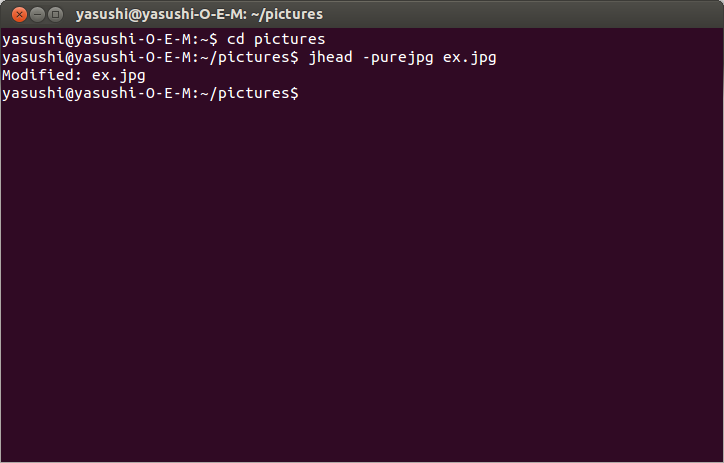
   jhead -purejpg ex.jpg
  と、入力してEnterキーを押す。 (”ex.jpg”名前の写真のExif情報を全て削除する。)

jhead -purejpg ex.jpg と入力したところ
Enterキーを押したところ Exif情報を編集したファイル名が出ている。 
ex.jpg を右クリックし → プロパティーをクリック → 画像という名前のタブをクリックして確認すると


ご覧のとおり、画像の種類と大きさ以外のExif情報が全て削除されている。

参考

http://ja.wikipedia.org/wiki/Exchangeable_image_file_format

http://tomono.eleho.net/2010/12/05/23/

2012/09/02

Ubuntu, Xubuntu, Lubuntu 推奨システム要件

Ubuntu12.04, Xubuntu12.04, Lubuntu12.04  を使用するために推奨される最小システム要件についてまとめておきます。インストールするために推奨システム要件についてはインストール手順説明するところに書いておきます。

推奨システム要件


 これはフルインストールされたシステムをほとんど手を休めずに操作出来るのに必要な条件
 です。参考までにカッコ内に使用可能な最小システム要件(フルインストールされたシステムを
 何とか使える条件)を書いておきました。

動作環境 32ビットCPU、GUI 使用
     Ubuntu12.04 ではCPUがPAE*対応であること。
     CPUがPAE非対応の場合は Xubuntu12.04 または Lubuntu12.04
     (参照:1)

Ubuntu12.04(Desktop Edition) (参照:2)
 CPU   1GHz
 メモリー  512MB (384MB:可能ではあるが遅い (参照:1))
 HD    5GB

 - Ubuntu12.04 では400MB以上のメモリーを消費している。
 - Ubuntu9.04 はCPU 500MHz, メモリー 512MB でも重かった。(参照:3)

Xubuntu12.04 (参照:4)
 CPU   1GHz
 メモリー  512MB (256MB:可能ではあるが512MBを強く推奨)
 HD    5GB

 - Xubuntu12.04 では300MB以上のメモリーを消費している。
 - Xubuntu9.04 はCPU 500MHz, メモリー 256MB では非常に遅い。(参照:5)
 - Xubuntu10.10 はCPU 800MHz, メモリー 256MB では非常に遅かった。

Lubuntu12.04 (参照:6,7)
 CPU   500MHz  (Pentium II(233MHz))
 メモリー  256MB (128MB:可能ではあるが遅い)
 HD    4.3GB

 - Lubuntu12.04 では230MB程度のメモリーを消費している。
 - Lubuntu12.04 ではCPU 800MHz, メモリー 256MB のPCで軽快に動いている。

動作環境 32ビットCPU、CLI 使用
     CPUがPAE対応

Ubuntu12.04(Server Edition) (参照:2)
 CPU   300MHz
 メモリー  128MB
 HD    1GB


PAE(物理アドレス拡張:Physical Address Extension)とは32ビットCPUで使えるアドレス(空間)をさらに広げる機能である。32ビットCPUが扱えるメモリーの容量は理論的には4GBまでであるが、これを技術的に64GBまで扱えるようにする機能のことだ。この機能を持ったCPUは Intel Pentium Pro からそれ以降または AMD Athlo からそれ以降のCPUである。

物理アドレスとはOSがメモリー内の一つ一つの記憶場所に与える識別子(つまり住所のようなもの)である。


参照
 1. Release Notes 
 2. Meeting Minimum Hardware Requirements
 3. Ubuntu その8 UbuntuにLXDEを導入
 4. Get Xubuntu
 5. too slow
 6. Release Notes
 7. Get Lubuntu

2012/08/31

Ubuntu 1号機のCPUを500MHzから1GHzに交換  

1号機の電源が故障したときに修理すべきかどうか迷った。

それは使用しているマザーボード(K7S5A)に対応している電源の規格(Ver. 2.0 )が古いために、秋葉あたりでも扱っている店がほとんどなく,あっても高価だったからだ。その高価な電源を買うお金で僕の古いPCよりはるかに性能のいいPCが中古で買えてしまうほどだった。しかもWindowsXP付きだ。

そこでネットで検索して、やっとあるネットショップで見つけた。しかし、送料込みで3500円程度。これは微妙な金額で、買って修理をするか,それとも修理せずに廃棄するかの境目だ。結局マザーボードがまた使えそうだったので、今後のために修理の経験を積む意味でその電源ユニットを買って1号機を修理することにした。

そのネットショップで中古ではあるが,使用しているマザーボードがサポートしているCPU(AMD Athlon)も取り扱っていた。しかもそのCPUのシリーズで1GHzのものが1000円程度で,冷却ファンも同時購入で2000円弱で売っていた。(当時しようしていたCPUは500MHz)

PCも正常に動くようになったし,CPUを1GHzにすれば利用できるOSの選択肢が広がるだろう。そう考えたら欲しくなって買ってしまった。

早速使っていた500MHzのCPUを新しく買った1GHzCPUに交換した。これで
1号機のシステム要件は
    CPU  1GHz
    memory 512MB
    HDD     20GB
となった。

使った感想はやはり速い。特に電源を入れてからログイン画面が出るまでとソフトの立ち上がりにに大きな違いがあった。

ところでUbuntu8.04 以降で推奨システム要件
    CPU  1GHz
    memory 512MB
    HDD     5GB
だから Ubuntu のデスクトップ環境を LXDE から Gnome に戻してもストレスなく使えるはずだ。
(参考: Ubuntu 8.04, 10.04, 11.04, 11.10, 12.04

案の定 Ubuntu9.04 を Gnome をいい感じで使えたので 9.10, 10.04 と Gnome を使いつづけた。

2012/08/24

Ubuntu その8 Ubuntu に LXDE を導入

1号機に Ubuntu9.04 をインストールしてそれなりに使用していた。しかし、 Xubuntu と比べると反応が遅い。

そんな時に Ubuntu で使用しているデスクトップ環境の GNONE を LXDE にかえると反応が速くなる(軽くなる)らしいことを知った。

早速 Ubuntu9.04 に LXDE を導入してみた。導入の仕方は Ubuntu Japanese Team Wiki 内の ”Lubuntuデスクトップ環境(LXDE)導入の手順” に画像入りで詳しく出ている。


使ってみると,その差は歴然としていた。特に画面の切り替わりが目に見えて速くなった。メモリーの使用量はUbuntu9.04 では400BMを越えていたが, Lubuntu化した後は230BM前後だった。 これではメモリー容量が512BMなら差が出るのは無理もない。

ここでPCのお話


1. デスクトップ環境についての説明

前もっての説明なしに専門用語がでてきた。デスクトップ環境とは簡単に言うと,PCを使う時にOSだと思って使っているソフトウェア。つまり、PCが使える状態になった時に最初にモニターに表れ、マウスやキーボートなどで視覚的にPCを操作するためのソフトウェアのこと。
デスクトップ環境はOSの一部として機能しており、Windows系やMacOSX のような商用OSではデスクトップ環境とOSが深く結びついている。これに対してLinux系ではデスクトップ環境を換えることが出来る。(参考:1)Linux系のデスクトップ環境には Gnome, KDE, Xfce, LXDE などがある。

Windows XP ではデスクトップ環境として以下のような画面が出てくることが多い。


なお、Windows XP ではデスクトップ環境を Windows2000風に換えることも出来る
Ubuntu9.04 では


という感じで、デスクトップ環境に Gnome が使われている。

Xubuntu11.10 では


という感じで、デスクトップ環境に Xfce が使われている。


Lubuntu12.04 では


という感じで、デスクトップ環境 LXDE が使われている。


2. デスクトップ環境と Ubuntu, Xubuntu, Lubuntu

Linux系OSである Ubuntu, Xubuntu, Lubuntu の関係は
 Ubuntu はデスクトップ環境に Gmone を使用しており
 Ubuntu のデスクトップ環境を Xfce に換えたものが Xubuntu
 Ubuntu のデスクトップ環境を LXDE に換えたものが Lubuntu
となっている。また、
 Ubuntu のデスクトップ環境を KDE に換えた Kubuntu
というOSもある。(参考:2)

当時 LXDE は Ubuntu, Xubuntu で利用できるデスクトップ環境に過ぎなかった。LXDE を標準のデスクトップとしたインストール可能なOS、Lubuntu が発表されたのはバージョン10.04からである。その後バージョン11.10より正式な Ubuntu の派生OS(ディストゥリビュージョン)として認可された。(参考:3)

(参考:1) http://ja.wikipedia.org/wiki/デスクトップ環境
(参考:2) http://ja.wikipedia.org/wiki/Ubuntu
(参考:3) http://ja.wikipedia.org/wiki/Lubuntu

2012/08/03

Ubuntu その2 Xubuntuの導入 それは経済的な理由から

僕が Windows 以外のOSを使うようになったのは8年くらい前のことだった。当時僕はデスクトップPCを1台持っていて,OSは Windows 2000 を使っていた。このPCを1号機を呼ぼう。

その後必要に迫られてノートブックPCを買った。このPCのOSは Windows XP だった。そして買ってまもなくするとこちらをメインで使うようになっていた。

Windows XP を使うようになってしばらくしたころ,友人から Vine Linux という日本語の環境が整っているOSがあると聞いた。そこで1号機に Vine Linuxも使えるように導入してみた。結構使いやすかったし、 Windows 2000をあまり使わなくなってきていたので、しばらくそのまま併用して使っていた。

しかし、2008年頃からメインで使っていたノートブックPCの調子が悪くなり,1号機を使う機会が増えていった。このころUbuntu というOSがにわかに脚光を浴びてきていた。 僕は Ubuntu から派生したOS、 Xubuntu に興味を持った。

ここでちょっとPCのお話


Windows について

Windows にはいくつか種類があって Windows2000 や WindowsXP もそのひとつ。そしてWindowsXP は Windows2000 の後継で、その後 Windows Vista, Windows 7と続いていく。この秋には Windows 7 の後継としてこの秋には Windows 8がでる予定。ちなみに Windows 2000 は Windows NT の後継。まとめると
  Windows NT → Windows 2000 → Windows XP → Windows Vista →
  Windows 7 → Windows 8
となる。これらをまとめてWindows系と呼ぼう。

Ubuntu や Vine Linux について

Ubuntu や Xubuntu, Vine Linux は商業用として開発されたOSではないので無償で利用できる。この他にも CentOS, Knoppix, Fedora などのOSが無償で利用できる。これらのOSは Linux(正確には Linux distribution)と呼ばれており,他にもまだたくさんある。Linuxには無償で使用出来るOSが多い。これに対して有料である LinuxのOSもある。Red Hat, Suse などがその代表格である。

つづく