ラベル FreeDos の投稿を表示しています。 すべての投稿を表示

2016/09/17

HP nx7300  BIOSアップデート(Boot-Image使用)

FreeDOS を使ってアップデート

HP nx7300 の BIOS は FreeDOS を CD, USBスティックまたはフロッピーディスクから起動してのアップデートできる。CDを使ってアップデートする場合には FreeDOS に BIOS が内包されているので、起動後すぐにインストール出来る。この方法はインストールされている OS によらずにアップデートできる。(USBスティック,フロッピーディスク似ついては未確認だが同様と考えられる。)

準備

  1. ここからアップデートファイル sp40746.exe をダウンロードする(ROMPaq for HP Notebook System BIOS (68YGU) – FreeDOS Bootable Media F.0E をクリック)。
  2. sp40746.exe を展開する。
  3. 展開すると3つのフォルダ6つのファイル
    • FreeDOS
    • ISO
    • Rompaq
    • HPUSBFW.exe
    • floppy.exe
    • FirmwareUpdate.exe
    • KERNELS.ZIP
    • cd.html
    • WSSP40746.rtf
     が出てくるので、フォルダ ISO の中にあるファイル rom.iso をCDに焼く。

アップデート

  1. BIOSの設定で HD より先に CD をブートする(起動する)ようにしておく。
  2. rom.iso を焼いた CD をドライブに挿入して nx7300 を再起動する。
  3. 現れた画面から ↑,↓ を使って Update を選択して Enterキーを押す。
  4. 画面の指示にしたがう。
  5. アップデートが終わったら Exit を選択して Enterキーを押す。
  6. 画面の指示にしたがって Power off。

2016/09/13

AMILO L7300T  BIOS のアップデート (Boot-Image 使用)

AMILO L7300T のアップデートについて

AMILO L7300T のアップデートファイルは
  • DISC Image (フロッピーディスク用)
  • ISO CD-Image (CD-ROM用)
の2種類があり、その両方共に FreeDOS が含まれている。したがって
  • フロッピーディスク、または CD から FreeDOS を起動してアップデートする
ことになる。この方法は AMILO L7300T に Windows系以外の OS がインストールされている場合にも通用する。DISC Image を使ったアップデートのやり方はダウンロードページに記されている。ここでは ISO CD-Image を使ったアップデートのやり方について書いた。(補足2) アップデートの手順は以下のとおり。分かりにくいところは青の太字で書いてある。

準備

  1. ここからアップデートファイルのうち、
    • Title: BIOS Flash (ISO CD-Image) - AMILO L7300     Version: 1.0G
    を ダウンロードしてくる。 
  2. ダウンロードしたファイルをCD-ROMに焼く。(ISOイメージの書き込み方)
    • 注意 OS から CD の中身は確認できないCDを焼くことに成功していれば、CDを入れたまま再起動すればアップデートできる。 
  3. BIOS からCDドライブのブート順位ががハードディスクドライブより高いことを確認する。


アップデート

  1. 焼いたCDをCDドライブに入れて再起動する。
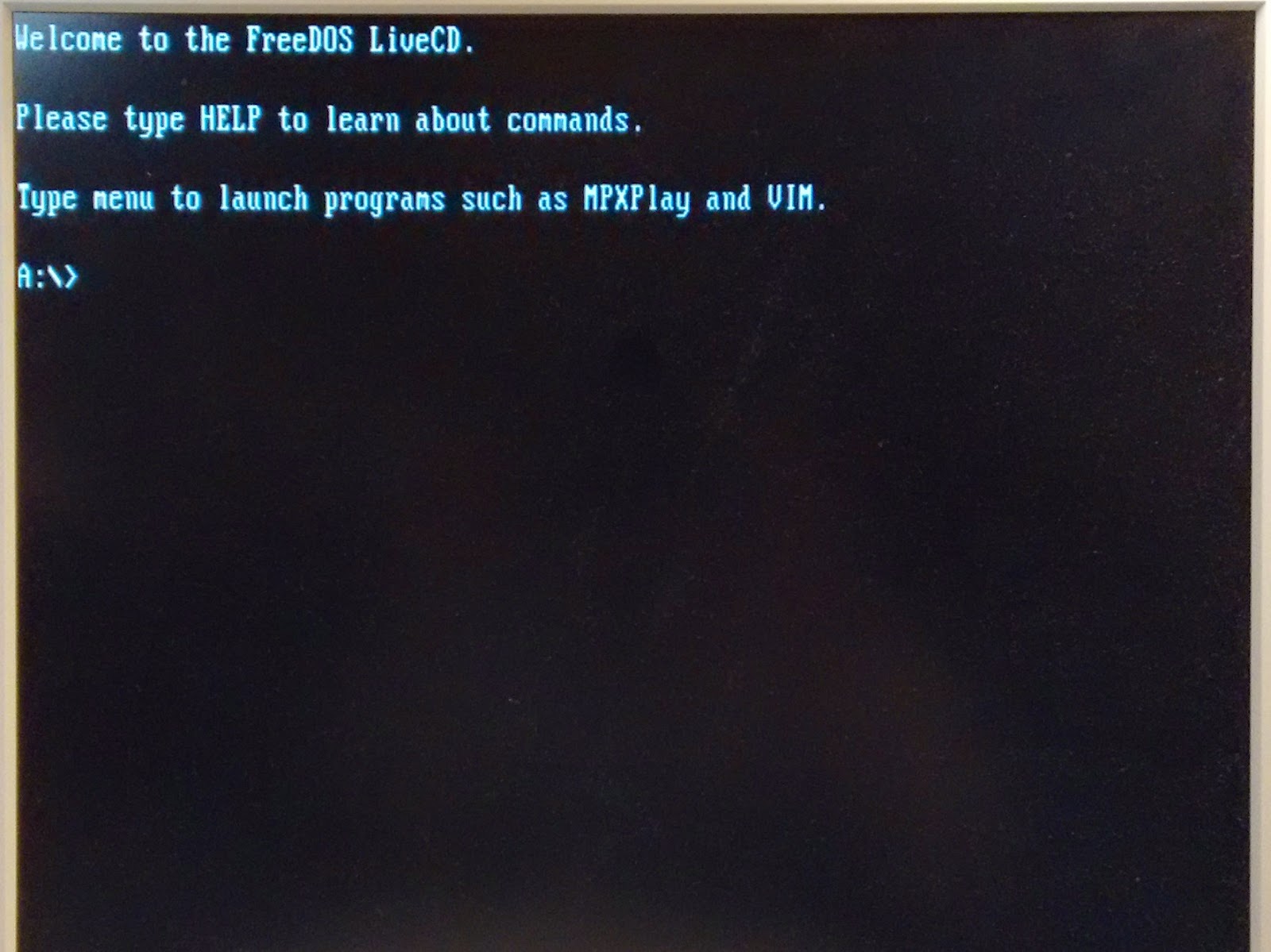
  2. 起動して画面に A:\> と出たら flash.bat と入力して Enterキーを押す
  3. アップデートが終了したら画面の指示にしたがって、任意のキーを押す。


補足

  1. フロッピーディスク用の Image を展開して CD に焼いてもアップデートは出来ない。この場合、FreeDOS は立ち上がるが、コマンドを入力しても ”bad command” とエラーがでてしまう。
  2. ISO CD-Image の説明がない。ISO CD-Image の説明を見てもフロッピーディスク用の Image を使う場合についての説明が書かれていた。これではコマンドや拡張子の知識が無いと戸惑うだろう。何をすればいいか分かったのはDC から FreeDOS を立ち上てからだった。dir コマンドで中身を確認すると、以下の8つのファイルがあることが確認できる。それらをまとめると、
    1. kernel.sys, comanndo.com, autoexec.bat
    2. phlash16.exe, flash.bat, flashabl.rom
    3. readme.bat, readme.txt 
    の3つのグループに分けられる。このうち 1. に属するファイルは FreeDOS に関係するもの、3. は説明。つまり、アップデートに関係するファイルは 2. に属する3つのファイルということになる。ここから CD からアップデートする場合も flash.bat を実行すればよいであろうと推測できる。

2016/09/12

AMILO M1425  BIOSのアップデート

AMILO M1425 のアップデートについて

アップデートは OS が Windows系かそれ以外かで多少違ってくる。OS が Windows系以外の場合は AMILO L7300T の BIOS のアップデートで紹介します。

準備

  1. ここからアップデートファイル、FTS_BIOSWindowsFlashEXEAMILOM1425M7425_108c_1002800.exe,を ダウンロードしてくる。 
  2. (OS が Windows系の場合) Windows を起動し、新しいフォルダを作る。そこにダウンロードしたファイルのみをコピーする。
  3. (OS が Windows系以外の場合) ダウンロードしたファイルをFAT32にフォーマットしたUSBスティックにコピーする。FreeDOS 1.0 を焼いた Live-CD を用意する。

 アップデート


OS が Windows系の場合
- AMILO M1425 を起動する。
- FTS_BIOSWindowsFlashEXEAMILOM1425M7425_108c_1002800.exe をクリック。

OS が Windows系以外の場合
- ダウンロードしたファイルコピーしたをUSBスティックを AMILO M1425 にさす。 
- AMILO M1425 を FreeDOS 1.0 を焼いた Live-CD から起動する。
- 起動したら c: (私の場合) と入力して Enterキーを押す。
- FTS_BIOSWindowsFlashEXEAMILOM1425M7425_108c_1002800.exe をクリック。

注意


BIOSアップデート用のファイルは
  1. FTS_BIOSDOSFlashDISCImageAMILOM1425M7425_108c_1002798.exe
  2. FTS_BIOSFlashISOCDImageAMILOM1425M7425_108c_1002799.iso
  3. FTS_BIOSWindowsFlashEXEAMILOM1425M7425_108c_1002800.exe
の3種類がある。
このうち 3. を使用する必要がある。 1. はフロッピーディスク用のイメージファイルで、2. は CD-ROM用のイメージファイルだ。1. を展開してUSBスティックにコピーしても ”Bad commando” とメッセージが出てインストール出来ない。 (たわしは誤って 1. をダウンロードしたためにどつぼにはまった。) 2. は FreeDOS を起動するのに CD-ROMドライブを使用しているので利用出来ない。

2015/03/28

Ubuntu  BIOS のアップデート (FreeDOS 使用)

Lubuntu がインストールされている PC のマザーボード K7S5A の BIOS を FreeDOS* を利用してアップデートする。


アップデート方法


DVDドライブとフロッピーディスクドライブ(FDD)があるので、
 - CD から FreeDos を立ち上げ
 - フロッピーディスクにコピーしたファイルを使って
アップデートする。


準備


- ここから FreeDOS 1.0 のISOイメージファイルをダウンロードする。(参照:1)
 - ダウンロードしたISOイメージファイルを DC-ROM に焼く。(参照:6)

 - ここから BIOS のアップデートファイル(k7s5a030811.zip)をダウンロードする。
 - ダウンロードしたら解凍して、 ファイル 030811.rom を取り出す。
 - BIOS のアップデートに必要なソフトウェア aminf342.exe はこちらからダウンロードする。

 - フロッピーディスクを用意し、FAT32 というファイル形式でフォーマットしておく。
 - ダウンロードした2つのファイル 030811.rom と aminf342.exe をフロッピーディスクにコピーする。

 - CD にある OS を起動出来るように BIOS の設定を変更する。


BIOS のアップデート(参照:3)


   1. FreeDOS を焼いた CD をDVDドライブに挿入し、PCを再起動する。
   2. すると以下の画面が現れるので、”enter” を押す。


   3. 次に現れた画面の中から、カーソル期キー "↑","↓" を使って "5" を選択し、 "enter" を押す。


   4. すると以下の画面が現れ、カーソルが点滅して "入力待ち" の状態になる。


   5. フロッピーディスクドライブにフロッピーを挿入する。
   6. (私の環境では) b: と入力して "enter" を押す。(フロッピーディスク内に移動)
   7. dir と入力して "enter" を押す。(aminf342.exe と 030811.rom があることを確認する。)
   8. aminf342 030811.rom と、入力して "enter" を押す。(参照:2)


   9. 後は画面の指示に従う。


備考


FreeeDOS とは DOS と互換性のある CUI を使う OSのひとつだ。これは Microsoft の MS-DOS のようなOSで、起動すると黒い画面上にカーソルが点滅して入力待ち状態になる。MS-DOS よりも高機能である。(参考:5)

FreeDOS を使って BIOS をアップデートする方法のメリットは、
 - 使用している OS が Windows でも Linux でも同じようにアップデートできる
 - Windows用のアップデート用ソフトウェアを使ってアップデートできる
 - Windows のコマンドを使える
ことだ。

マザーボードが USB-boot に対応している場合
Fat32にフォーマットした USBスティックに FreeDOS をインストールして、アップデートファイルとアップデート用ソフトウェアをコピーしてアップデートできる。

BIOS のアップデートには他にもいろいろな方法がある。(参照:4)


参考


1. FreeDos

2. AMI-Dos.pdf

3. BIOS-Update Anleitung: 3. Starten des Updates

4. BIOS-Update Anleitung: 2. Update-Methode wählen

5. FreeDos-Wiki
6. BurningIsoHowto