ラベル アップデート の投稿を表示しています。 すべての投稿を表示

2016/09/17

HP nx7300  BIOSアップデート(Boot-Image使用)

FreeDOS を使ってアップデート

HP nx7300 の BIOS は FreeDOS を CD, USBスティックまたはフロッピーディスクから起動してのアップデートできる。CDを使ってアップデートする場合には FreeDOS に BIOS が内包されているので、起動後すぐにインストール出来る。この方法はインストールされている OS によらずにアップデートできる。(USBスティック,フロッピーディスク似ついては未確認だが同様と考えられる。)

準備

  1. ここからアップデートファイル sp40746.exe をダウンロードする(ROMPaq for HP Notebook System BIOS (68YGU) – FreeDOS Bootable Media F.0E をクリック)。
  2. sp40746.exe を展開する。
  3. 展開すると3つのフォルダと6つのファイル
    • FreeDOS
    • ISO
    • Rompaq
    • HPUSBFW.exe
    • floppy.exe
    • FirmwareUpdate.exe
    • KERNELS.ZIP
    • cd.html
    • WSSP40746.rtf
     が出てくるので、フォルダ ISO の中にあるファイル rom.iso をCDに焼く。

アップデート

  1. BIOSの設定で HD より先に CD をブートする(起動する)ようにしておく。
  2. rom.iso を焼いた CD をドライブに挿入して nx7300 を再起動する。
  3. 現れた画面から ↑,↓ を使って Update を選択して Enterキーを押す。
  4. 画面の指示にしたがう。
  5. アップデートが終わったら Exit を選択して Enterキーを押す。
  6. 画面の指示にしたがって Power off。

2016/09/13

AMILO L7300T  BIOS のアップデート (Boot-Image 使用)

AMILO L7300T のアップデートについて

AMILO L7300T のアップデートファイルは
  • DISC Image (フロッピーディスク用)
  • ISO CD-Image (CD-ROM用)
の2種類があり、その両方共に FreeDOS が含まれている。したがって
  • フロッピーディスク、または CD から FreeDOS を起動してアップデートする
ことになる。この方法は AMILO L7300T に Windows系以外の OS がインストールされている場合にも通用する。DISC Image を使ったアップデートのやり方はダウンロードページに記されている。ここでは ISO CD-Image を使ったアップデートのやり方について書いた。(補足2) アップデートの手順は以下のとおり。分かりにくいところは青の太字で書いてある。

準備

  1. ここからアップデートファイルのうち、
    • Title: BIOS Flash (ISO CD-Image) - AMILO L7300     Version: 1.0G
    を ダウンロードしてくる。 
  2. ダウンロードしたファイルをCD-ROMに焼く。(ISOイメージの書き込み方)
    • 注意 OS から CD の中身は確認できない。CDを焼くことに成功していれば、CDを入れたまま再起動すればアップデートできる。 
  3. BIOS からCDドライブのブート順位ががハードディスクドライブより高いことを確認する。


アップデート

  1. 焼いたCDをCDドライブに入れて再起動する。
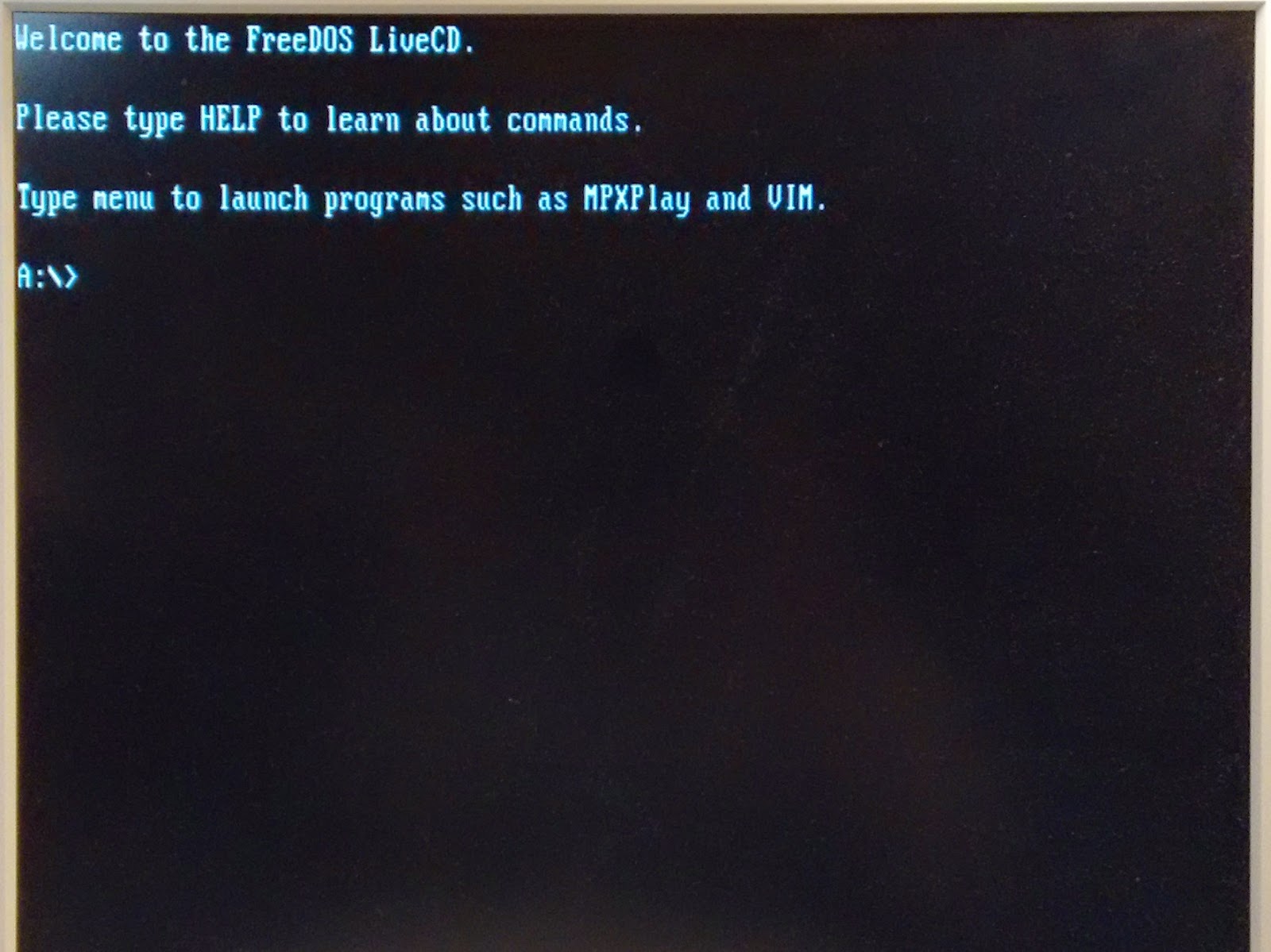
  2. 起動して画面に A:\> と出たら flash.bat と入力して Enterキーを押す。
  3. アップデートが終了したら画面の指示にしたがって、任意のキーを押す。


補足

  1. フロッピーディスク用の Image を展開して CD に焼いてもアップデートは出来ない。この場合、FreeDOS は立ち上がるが、コマンドを入力しても ”bad command” とエラーがでてしまう。
  2. ISO CD-Image の説明がない。ISO CD-Image の説明を見てもフロッピーディスク用の Image を使う場合についての説明が書かれていた。これではコマンドや拡張子の知識が無いと戸惑うだろう。何をすればいいか分かったのはDC から FreeDOS を立ち上てからだった。dir コマンドで中身を確認すると、以下の8つのファイルがあることが確認できる。それらをまとめると、
    1. kernel.sys, comanndo.com, autoexec.bat
    2. phlash16.exe, flash.bat, flashabl.rom
    3. readme.bat, readme.txt 
    の3つのグループに分けられる。このうち 1. に属するファイルは FreeDOS に関係するもの、3. は説明。つまり、アップデートに関係するファイルは 2. に属する3つのファイルということになる。ここから CD からアップデートする場合も flash.bat を実行すればよいであろうと推測できる。

2016/09/12

AMILO M1425  BIOSのアップデート

AMILO M1425 のアップデートについて

アップデートは OS が Windows系かそれ以外かで多少違ってくる。OS が Windows系以外の場合は AMILO L7300T の BIOS のアップデートで紹介します。

準備

  1. ここからアップデートファイル、FTS_BIOSWindowsFlashEXEAMILOM1425M7425_108c_1002800.exe,を ダウンロードしてくる。 
  2. (OS が Windows系の場合) Windows を起動し、新しいフォルダを作る。そこにダウンロードしたファイルのみをコピーする。
  3. (OS が Windows系以外の場合) ダウンロードしたファイルをFAT32にフォーマットしたUSBスティックにコピーする。FreeDOS 1.0 を焼いた Live-CD を用意する。

 アップデート


OS が Windows系の場合
- AMILO M1425 を起動する。
- FTS_BIOSWindowsFlashEXEAMILOM1425M7425_108c_1002800.exe をクリック。

OS が Windows系以外の場合
- ダウンロードしたファイルコピーしたをUSBスティックを AMILO M1425 にさす。 
- AMILO M1425 を FreeDOS 1.0 を焼いた Live-CD から起動する。
- 起動したら c: (私の場合) と入力して Enterキーを押す。
- FTS_BIOSWindowsFlashEXEAMILOM1425M7425_108c_1002800.exe をクリック。

注意


BIOSアップデート用のファイルは
  1. FTS_BIOSDOSFlashDISCImageAMILOM1425M7425_108c_1002798.exe
  2. FTS_BIOSFlashISOCDImageAMILOM1425M7425_108c_1002799.iso
  3. FTS_BIOSWindowsFlashEXEAMILOM1425M7425_108c_1002800.exe
の3種類がある。
このうち 3. を使用する必要がある。 1. はフロッピーディスク用のイメージファイルで、2. は CD-ROM用のイメージファイルだ。1. を展開してUSBスティックにコピーしても ”Bad commando” とメッセージが出てインストール出来ない。 (たわしは誤って 1. をダウンロードしたためにどつぼにはまった。) 2. は FreeDOS を起動するのに CD-ROMドライブを使用しているので利用出来ない。

2016/09/07

Acer Aspire 3623  BIOSのアップデート (FreeDOS 使用)

freeDOS 1.0 を使ってAcer Aspire 3623 のBIOSをアップデートする。

用意

  1. CDに焼いた freeDOS 1.0 (Acer Aspire 3623 にはFDD(フロッピーディスクドライブ)がない。)
  2. ここからBIOSをダウンロードして展開しておく。(製品モデルは Acer Aspire 3620)
  3. Cドライブの直下に”BIOS”と言う名前のフォルダをつくり、展開したファイルをコピーしておく。(フォルダ名は任意でいい。まt、展開したファイルをUSBスティックにコピーしても freeDOS 1.0 からは認識されなかった。)

BIOSのアップデート

  1. Acer Aspire 3623 を起動する。CDに焼いた freeDOS 1.0を挿入し、再起動。(参照1)
  2. ここの "BIOS のアップデート" の1~4 を参考に freeDOS 1.0 を起動する。
  3. c: と入力してenterキーをおす。(Cドライブに移動)
  4. cd BIOS と入力してenterキーをおす。(BIOSフォルダ内に移動)
  5. AG1A106.bat と入力enterキーをおす。(アップデートが終了するのを待つ。)
  6. Acer Aspire 3623 を再起動する。

備考


既にお気づきの方のいるとは思うが、この Acer Aspire 3623 には Windows XP がインストールされたままだ。Windows XP は既にサポートを終了しているので、使用するべきではない。どうしても使用しなければならないときには Internet との接続は切断しておくべきだ。私の場合は Linux 上で作動しないデバイスをいじり倒すためにあえて Windows XP をそのままにしている。今回の目的はUSBスティックもFDも使えない環境でのBIOSのアップデートの方法を確かめることだった。しかし、Windows があるならセーフモードで管理者としてログインし、コマンドプロンプトから Batch File を実行してもいいのだろう。

参考


1. Ubuntu  BIOSのアップデート(K7S5A)
2. Acer ドライバとマニュアル


2015/04/18

EeePC 901  BIOS のアップデート (OS を使わない方法)


アップデートのポイント


EeePC 901 の BIOS をアップデートは直接 BIOS からアップデートするので簡単で確実だ。ただ、いくつかのポイントがある。

BIOS のダウンロード
EeePC 901 の BIOS をアップデートを解説するホームページは多い。しかし、BIOS のダウンロードのリンク先が切れている。(2015.04.18 現在)現在のダウンロード元は

Driver & Tools, Eee PC 901/Linux, Eee PC, 901 Series.

ファイルをリネームする
ダウンロードして解凍したファイルを [Modelname].ROM とリネームする。例えば EssPC 701SD なら 701SD.ROM、EeePC 901 なら 901.ROM とする。

USBスティックのフォーマットとパーテーションサイズ
BIOS のアップデートにSDカードを使う方法もあるが、USBスティックを使ったほうが簡単。(参照:4) その際

 - ファイル形式ははFAT16
 - パーテーションサイズは100MB前後

で、フォーマットする。USBスティックはファイル形式が FAT32 か、NTFS でフォーマットでされていることが多い。これを FAT16 に変換する。そしてパーテーションサイズを 100MB 前後に設定する。私の場合は 4GB の USBスティックを使って全体を FAT16 にフォーマットしら、

 Reading file "901.rom" _

で止まった。(アップデートは始まっていない。)また、パーテーションサイズを 16~20MB に設定してフォーマットした場合も同様だった。
パーテーションサイズを 100MB にしたら、

 Reading file "901.rom" _

で、一時止まった後,ピープ音がしてアップデートが始まった。

アップデートは中断してはならない。
PCの電源が入れられた後、OS を起動させるのが BIOS の役目だ。だからアップデートを途中で中断すると,OSを起動できなくなり、使用不能になってしまう。(参照:5)


アップデート


 1. 最新の BIOS をここからダウンロードする。
 2. ダウンロードしたファイル(ZIP形式)を解凍する。(参照:5)
 3. 解凍したファイル 901-ASUS-2103.ROM を 901.ROM とリネームする。
 4. USBスティックをファイル形式 FAT16, パーテーションサイズを 100MB でフォーマット
  する。(参照:7)  
 5. 901.ROM をフォーマットしたUSBスティックにコピーする。
 6. コピーしたUSBスティックを EeePC 901 に差して電源を入れる。
 7. BIOS が起動したら(ASUS のロゴが出てきたら)すぐに「alt」と「F2」を同時に押す。
 8. すると以下のような画面が出てくる。(出てこないときは電源を切って 6 からやり直す。)


 9. その後ピープ音がして画面 "Completed" と出てくればアップデートが始まる。


 10. 画面に
    The BIOS Update ist finnished.
    Please press power butten to shut down the system.
   と,出てくれば終了。シャットダウンして再起動する。


 12. 再起動すると以下のような画面が出てくるので、「F1」を押す。


 13. 以下のような画面が出て来たら「F10」を押して OS を立ち上げる。


参考


1. Upgrading the BIOS (Firmware) of your Eee
2. ASUS eeePC BIOS-Update unter Linux und Windows
3. Neue BIOS-Updates verfügbar
4. ASUS EeePC
5. Ubuntu  File Roller - ファイルの圧縮、解凍
6. BIOS について
7. HDDをフォーマットする 

2015/03/28

Ubuntu  BIOS のアップデート (FreeDOS 使用)

Lubuntu がインストールされている PC のマザーボード K7S5A の BIOS を FreeDOS* を利用してアップデートする。


アップデート方法


DVDドライブとフロッピーディスクドライブ(FDD)があるので、
 - CD から FreeDos を立ち上げ、
 - フロッピーディスクにコピーしたファイルを使って
アップデートする。


準備


- ここから FreeDOS 1.0 のISOイメージファイルをダウンロードする。(参照:1)
 - ダウンロードしたISOイメージファイルを DC-ROM に焼く。(参照:6)

 - ここから BIOS のアップデートファイル(k7s5a030811.zip)をダウンロードする。
 - ダウンロードしたら解凍して、 ファイル 030811.rom を取り出す。
 - BIOS のアップデートに必要なソフトウェア aminf342.exe はこちらからダウンロードする。

 - フロッピーディスクを用意し、FAT32 というファイル形式でフォーマットしておく。
 - ダウンロードした2つのファイル 030811.rom と aminf342.exe をフロッピーディスクにコピーする。

 - CD にある OS を起動出来るように BIOS の設定を変更する。


BIOS のアップデート(参照:3)


   1. FreeDOS を焼いた CD をDVDドライブに挿入し、PCを再起動する。
   2. すると以下の画面が現れるので、”enter” を押す。


   3. 次に現れた画面の中から、カーソル期キー "↑","↓" を使って "5" を選択し、 "enter" を押す。


   4. すると以下の画面が現れ、カーソルが点滅して "入力待ち" の状態になる。


   5. フロッピーディスクドライブにフロッピーを挿入する。
   6. (私の環境では) b: と入力して "enter" を押す。(フロッピーディスク内に移動)
   7. dir と入力して "enter" を押す。(aminf342.exe と 030811.rom があることを確認する。)
   8. aminf342 030811.rom と、入力して "enter" を押す。(参照:2)


   9. 後は画面の指示に従う。


備考


FreeeDOS とは DOS と互換性のある CUI を使う OSのひとつだ。これは Microsoft の MS-DOS のようなOSで、起動すると黒い画面上にカーソルが点滅して入力待ち状態になる。MS-DOS よりも高機能である。(参考:5)

FreeDOS を使って BIOS をアップデートする方法のメリットは、
 - 使用している OS が Windows でも Linux でも同じようにアップデートできる
 - Windows用のアップデート用ソフトウェアを使ってアップデートできる
 - Windows のコマンドを使える。
ことだ。

マザーボードが USB-boot に対応している場合
Fat32にフォーマットした USBスティックに FreeDOS をインストールして、アップデートファイルとアップデート用ソフトウェアをコピーしてアップデートできる。

BIOS のアップデートには他にもいろいろな方法がある。(参照:4)


参考


1. FreeDos

2. AMI-Dos.pdf

3. BIOS-Update Anleitung: 3. Starten des Updates

4. BIOS-Update Anleitung: 2. Update-Methode wählen

5. FreeDos-Wiki
6. BurningIsoHowto 

2012/09/24

Ubuntu E:Read error - read (5 Input/output error), E:The package lists or status file could not be parsed or opened.

問題


今朝 Ubuntu を立ち上げてみたら,画面右上のアップデートマネージャーが表示されるところに警告(進入禁止のマーク)が出ていた。そこをクリックしてみると,

”Error:cache E:Read error - read (5 Input/output error), E:The package lists or status file could not be parsed or opened.”

というメッセージがあり、

”agt-get で問題解決せよ”

のようなことが書いてあった。

経過


ところが
 アップデートマネージャーを立ち上げるとすぐに消えてしまう
 端末から sudo apt-get update としてもフリーズしたような状態が1分ほど続いたあと完了
 続いて sudo apt-get upgrade とすると、2、3行表示されて硬直状態があり、そのまま終了
と、なってしまう。そして、画面右上の警告はそのままで、アップデートされた気配なし。

そこで、のメッセージをもとに検索すると、”Debian GNU∕Linux スレッド Ver. 55”に

  fsck
  再インストール
  HDD交換
と出ていた。fsck はファイルシステム関係のコマンドだけど、とりあえず
 sudo fsck /dev/sda1/
として実行する。途中何回か修復のするかどうか聞かれたので,とりあえず全て”yes”と、答える。

ここでもう一度
 sudo apt-get update
を実行する。すると今度は
E: 読み込みエラー - 読み込み(入力/出力エラー)
E: パッケージリストまたはステータスファイルを解釈またはオープンすることができません。
と、エラーが出て終了してしまう。

解決策


続いて
 
 ”E: パッケージリストまたはステータスファイルを解釈またはオープンすることができません。”

をもとに検索。その結果から見つけた下記のページ

 https://forums.ubuntulinux.jp/viewtopic.php?pid=92612#p92612

と、これとその中のリンク

 http://memo.officebrook.net/20100812.html

を参考に以下のコマンドを1行ずつ実行した。

sudo rm /var/lib/apt/lists/* -vf
sudo rm /var/lib/apt/lists/partial/* -vf
sudo apt-get update
sudo apt-get upgrade

これでアップデートは無事終了し、警告は消えてくれた。

より良い解決策

解決後もう少しよく探すと


に解決策が出ていた。それによると,

sudo rm /var/lib/dpkg/status
sudo cp /var/lib/dpkg/status-old /var/lib/dpkg/status
sudo rm -rf /var/lib/apt/lists/*
sudo dpkg --configure -a
sudo aptitude update
sudo aptitude upgrade
sudo aptitude install -f

しかし、PackageManagerTroubleshootingProcedure によると、上でうまくいくなら

sudo rm /var/lib/dpkg/status
sudo cp /var/lib/dpkg/status-old /var/lib/dpkg/status
sudo rm -rf /var/lib/apt/lists/*
sudo dpkg --configure -a
sudo apt-get update
sudo apt-get upgrade
sudo apt-get -f install

でもいいはずだ。


2012/08/17

Lubuntu アップデートエラー このエラーは必要な追加ソフトウェアパッケージが見つからないかインストールされていないため発生したものです。そのうえ、同時にインストールできないソフトウェアパッケージの間で衝突が発生している可能性があります。(一応解決)

サブマシンのひとつにLubuntu12.04がインストールしてある。一昨日このLubuntu12.04をアップデートマネージャーからアップデートしようとしたらエラーが出て終了してしまった。以下その時の備忘録。(実行は自己責任で)

要約


端末より
sudo apt-get update
sudo apt-get upgrade

ここで保留になっているパッケージ が5つ
  evolution-common evolution-indicator evolution-plugins libnspr4 libnspr4-0d
あったので一つずつインストール

sudo apt-get install evolution-common
sudo apt-get autoremove
sudo apt-get update
sudo apt-get upgrade
sudo apt-get install evolution-indicator
sudo apt-get autoremove
sudo apt-get update
sudo apt-get upgrade

ここで残りのパッケージもインストールされ、アップグレード終了(Lubuntu のアップデート終了)


詳細


アップデート中に以下のエラーメッセージが出てアップデートマネージャーがクラッシュしてしまった。

_____________________

 このエラーは必要な追加ソフトウェアパッケージが見つからないかインストールされていないため発生したものです。そのうえ、同時にインストールできないソフトウェアパッケージの間で衝突が発生している可能性があります。

以下のパッケージは依存関係を満たしていません:

libnspr4:
_____________________


そこで端末からアップデートをすることにした。

_____________________


tora@tora-desktop:~$ sudo apt-get update

…… 略 ……

tora@tora-desktop:~$ sudo apt-get upgrade
パッケージリストを読み込んでいます... 完了
依存関係ツリーを作成しています               
状態情報を読み取っています... 完了
以下のパッケージは保留されます:
  evolution-common evolution-indicator evolution-plugins libnspr4 libnspr4-0d
アップグレード: 0 個、新規インストール: 0 個、削除: 0 個、保留: 5 個。
tora@tora-desktop:~$

_____________________


となって終了してしまった。
そこでこれら保留されている5つのパッケージのうち、問題の libnspr4のインストールを試みた。
とすると、

_____________________

tora@tora-desktop:~$ sudo apt-get install libnspr4 
パッケージリストを読み込んでいます... 完了

…… 略 ……

以下のパッケージには満たせない依存関係があります:
 libnspr4 : 破壊: evolution-plugins (< 3.2.0-0ubuntu2) しかし、2.32.2-0ubuntu7 はインストールされようとしています
E: 問題を解決することができません。壊れた変更禁止パッケージがあります。
tora@tora-desktop:~$

_____________________


そこで同様に evolution-plugins のインストールを試みた。
 _____________________

tora@tora-desktop:~$ sudo apt-get install evolution-plugins

パッケージリストを読み込んでいます... 完了

…… 略 ……

以下のパッケージには満たせない依存関係があります:
 evolution-plugins : 依存: evolution (= 3.2.3-0ubuntu6) しかし、インストールされようとしていません
E: 問題を解決することができません。壊れた変更禁止パッケージがあります。
tora@tora-desktop:~$ 
_____________________


そしてまた evolution のインストールを試みた。

_____________________

tora@tora-desktop:~$ sudo apt-get install evolution
パッケージリストを読み込んでいます... 完了

…… 略 ……

以下のパッケージには満たせない依存関係があります:
 evolution : 依存: evolution-common (= 3.2.3-0ubuntu6) しかし、2.32.2-0ubuntu7 はインストールされようとしています
E: 問題を解決することができません。壊れた変更禁止パッケージがあります。
tora@tora-desktop:~$ 
_____________________


今度は evolution-common のインストールを試みた。
とすると、
_____________________

tora@tora-desktop:~$ sudo apt-get install evolution-common
パッケージリストを読み込んでいます... 完了

…… 略 ……

以下のパッケージはアップグレードされます:
  evolution-common
アップグレード: 1 個、新規インストール: 0 個、削除: 1 個、保留: 4 個。
1,813 kB のアーカイブを取得する必要があります。
この操作後に追加で 7,680 kB のディスク容量が消費されます。
続行しますか [Y/n]? Y

…… 略 ……

evolution-common (3.2.3-0ubuntu6) を設定しています ...
tora@tora-desktop:~$
_____________________ 


これで evolution-common はインストール出来たようだ。
次に以下のコマンドで不要となったパッケージを削除してLubuntuをアップデート

_____________________

sudo apt-get autoremove        <---(不要となったパッケージの削除)

…… 略 ……

sudo apt-get update           <---(パッケージ情報のアップデート)    
…… 略 ……

sudo apt-get upgrade                                       <---(パッケージのアップグレード)
パッケージリストを読み込んでいます... 完了
依存関係ツリーを作成しています               
状態情報を読み取っています... 完了
以下のパッケージは保留されます:
  evolution-indicator evolution-plugins libnspr4 libnspr4-0d
アップグレード: 0 個、新規インストール: 0 個、削除: 0 個、保留: 4 個。
tora@tora-desktop:~$
_____________________ 


 まだアップグレードの保留が4つあるのでそれらを前の方からアップグレードする。

_____________________

tora@tora-desktop:~$ sudo apt-get install evolution-indicator
パッケージリストを読み込んでいます... 完了


…… 略 ……

tora@tora-desktop:~$ 

_____________________


再度不要となったパッケージを削除してLubuntuをアップデート

_____________________

sudo apt-get autoremove        

…… 略 ……

sudo apt-get update               
…… 略 ……

sudo apt-get upgrade                          

 …… 略 ……
以下のパッケージはアップグレードされます:

  evolution-plugins libnspr4 libnspr4-0d
アップグレード: 3 個、新規インストール: 0 個、削除: 0 個、保留: 0 個。
367 kB のアーカイブを取得する必要があります。
この操作後に追加で 382 kB のディスク容量が消費されます。
続行しますか [Y/n]? Y

…… 略 ……

tora@tora-desktop:~$ 
_____________________


これで残りの3つのパッケージもアップグレードされてLubuntuをアップデート無事終了。


(参考)
1. ask ubuntu:Why are some update not installable?
2. ubuntu forums:Package Installer Error


備考


アップグレードが保留になっていたパッケージをインストールする前に、まず、保留になっているパッケージをアンインストールしてから再度インストールするべきだったかもしれない。(参考 1 より)

しかし、このHPを見つけたのはインストール後だったので後の祭り。

2012/08/07

Ubuntu その4 アップグレードとUbuntuのいいところ

PCを使っているとアップグレードとかバージョン、アップデートなどという言葉を聞いたことがあると思う。今日はこの話題について書いてみようと思う。


まず、アップグレード、バージョン、アップデートについて

Ubuntuその2でWindowsの種類とその関係について書いた。その中で、
 ”Windows XP は Winodws 2000 の後継で、…”
というくだりがあった。これを例に説明すると,Windows 2000 から後継の Windows XP へかえることをアップグレードといい、Windows の後についている2000とかXPのことをバージョンと呼んでいる。つまりあるOSから後継のOSへかえることをアップグレード、OSの名前の後ろについている記号や数字をバージョンと呼んでいる。
一般的にはアップグレードとはあるソフトウェアを拡張してそれまでにない機能を追加することである。この新しいバージョンを世に出すことをリリースという。
アップグレードと似た言葉でアップデートという言葉がある。これはあるソフトウェアに不具合の修正、機能の向上,安全性の向上などの目的で変更を加えることをいう。(参考:Update)


Ubuntuのアップグレード、バージョンについて

Ubuntuでは一部の例外を除き,半年に一度のアップグレードが行われている。最初のバージョンは2004年10月にリリースされ,その後毎年4月と10月に新しいバージョンをリリースしている。そして、リリースされる年号の下2桁とリリースされる月がバージョン名になっている。
つまり、Ubuntuの最初のバージョンは 4.10 で、その後 5.04, 5.10, と続き,最新バージョンは 12.04LTS である。 尚,バージョンに”LTS”という記号がついている物がある。これは long term support のことで他のバージョンよりサポート期間が長い。


Ubuntu を使おうかと考えている人にこれからPCを使おうかという人はほとんどいない。多くの人が既にWindows を使っていて,何かの理由でUbuntuを使おうかと考えていると思う。その時にWindowsで使えていた物が,Ubuntuで使えないとなると,導入の障害になる。しかし、半年に1度新しいバージョンがリリースされるとなると、今のバージョンでは使えない物でも次のバージョンでは使えるようになる期待が出来る。
僕がUbuntuを使い始めたころはWindowsで使えていた物がUbuntuでは簡単に使えないことが珍しくなかった。時には全く使えなかった。それが今では簡単につかえな場合がずっと減っているが、それだけではない。前にも述べたが,接続するだけで使えてしまうことがある。新しいバージョンがでる度に接続するだけで使えてしまう場合が明らかに増えた。この場合はUbuntuの方がWindowsより簡単だ。